
1. 登录系统
❖ 打开网页:https://ams.gsf24.com/
根据您收到的GoFreight 通知的帐号名称与密码登录。
在Language(语言)下拉菜单中,可以选择English或简体中文。


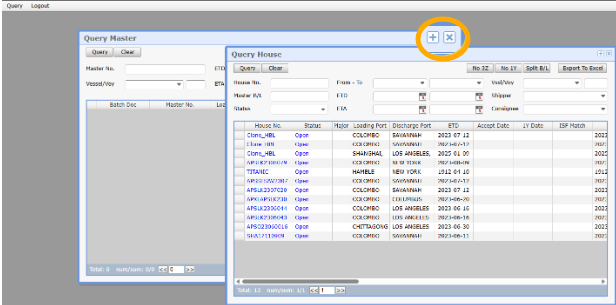
❖ 登录后,您可以在一个网页中打开多个屏幕。
❖ 拖动蓝色底的标题栏,可以移动屏幕。
❖ 按住 CTRL (Control) 并滚动鼠标,可以对窗口进行放大和缩小。

❖ 若要查看一个屏幕里的更多信息,可以点击屏幕右上角的+,再次点击+可以返回原来的屏幕尺寸。
2. 申报信息录入
为了方便用户的输入,申报信息的录入分为两个界面:主单信息界面和分单信息界面。
2.1 主单界面信息录入
❖ 进入 Master 屏幕:
- 点击 Manifest 菜单
- 选择 Enter Manifest
- 进入 Master 屏幕


- Master B/L No: 在前面的小框中输入 Carrier Code(船公司的代码),在后面框中输入提单号,不能超过 12 位。

- Ocean Carrier: 系统会根据前面的提单信息默认相应的船公司,无需手动录入。
- Vessel Name(船名): 途径美国港口的船。如果在系统中有信息,船名将在下拉菜单中显示;如无信息,按“Enter”键将跳出新增界面。
注意:这里的船名是指去美国的那艘船。
- Voyage No.(航次): 海关接受5位字符,如果超过5位,请向船公司确认航次如何申报。
- IMO No: Lloyd Register No. 船的注册号:选择船名后,船的 IMO No. 会自动填入,无需手动录入。系统发送时会将IMO No. 发给海关,海关根据 IMO No.就知道船名。以避免船名录错而导致AMS信息错误。如果无法得知正确的IMO No.,请点击IMO-X按钮,那么系统发送时将直接把船名发给海关,此时确保船名一定要正确。
- Loading Port(装货港): 货物装船港口,请在下拉菜单中选择。
- Discharge Port(卸货港): 美国卸下货物的港口,请在下拉菜单中选择。
注意:港口是集装箱在哪个港口上船的和卸船的港口。如果是不下船的过境货物,卸货港请填写途径美国的第一个港口。
- On Board Date(装船日): 货物预计装船的时间。
- ETA(预计到港日): 货物预计到达卸货港的时间。
- Port to Port: 港到港,系统默认为此选项。
FROB: 过境货物,请选择。过境货物包括在美国卸货并通过内陆运输到其他国家,或者船靠了美国港口,但集装箱没有下船,此船继续前往其他国家再下船。
- Export Agent(出口代理): 系统已默认为此登录帐号。
- Importer Agent(进口代理): 请在下拉菜单中选择默认的用户。如没有,请联系GoFreight Support team (support@gofreight.com )。
- Container No: 箱号。
- Seal No: 封号,如果集装箱没有封号,请录入 NOSEAL。
- Container Type: 箱型。
新增船名资料
❖ 菜单 Table --- Table Maintenance,点击 Add,录入船名。

❖ 点击 Fetch 按钮,系统会抓取该船的基本信息。
❖ 点击  按钮,窗口左侧会带入IMO No.、Country,点击 Save 按钮。
如果 Save 报错,会出现以下提示:

请使用 IMO No.(Lloyds#) 在系统中进行回查。
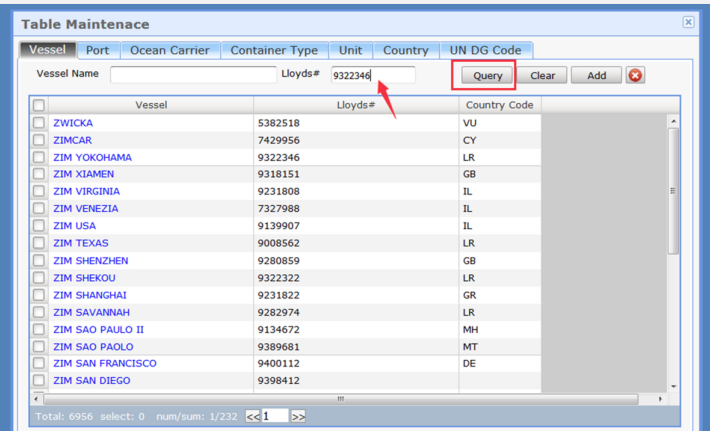
双击船名,更新船舶资料后,点击 Save。

回到Enrty Master 頁面,完成主单界面信息录入后,请点击 Save 保存按钮,然后点击 New House,继续录入分单界面上的信息。

2.2 House B/L No(分单界面信息录入)
❖ 在MBL界面点击 Save 后,点击 New House 按钮,打开 House 屏幕。

House B/L No(分单号)
❖ 分单号十分重要,请勿录错,录错则无法修改,只能删除。
❖ 分单号仅可含有数字和英文字母,最长为12位;系统发送时会在前面加上Scac Code发送给美国海关。
❖ 如果需要打开Master界面,请双击蓝色的主单号。

Shipper & Consignee(发货人和收货人)
❖ 选择Shipper或Consignee。
❖ 如果未能找到,或需要对数据进行修改,请鼠標双击字段,打开客户资料编辑界面。
❖ 菜单Customer – Edit Customer也可以打开新增客户资料界面。
❖ 收发货人的信息必须真实有效,不要填入代理、报关行等信息。
Notify Party(通知人)
❖ 选填项。
❖ 如果Consignee不是美国公司,请在通知人处填写一个美国公司。
新增客户资料(鼠标双击)
❖ Company:输入公司名称。
❖ Country Code:选择国家。
❖ Region:输入省份/州名。
❖ City:输入城市。
❖ Postal:当Country选择为United States(美国)、Canada(加拿大)或India(印度)时为必填项。
❖ Address:输入地址。如地址较长,地址部分请在Address 1中录入,剩余部分在Address 2中录入,地址中国家、城市信息、邮编可以不重复录入。
❖ 数据录完保存后,请务必点击 Post 按钮,当状态从打开变为 Posted,客户资料才可在下拉菜单中显示。

❖ 输入完毕后,点击右上角 Save 按钮  。
。

Country of Origin(原产国)

Place of Receipt(接货地)
❖ 必填项,用户可以下拉菜单选择,内陆城市直接手动录入后保存。

Place of Delivery(交货地) ❖ 选填项。
集装箱信息录入

❖ Marks and Numbers: 输入唛头。
❖ No of Pkgs: 件数;如有多个集装箱,请输入一个集装箱的件数。
❖ Description of Packages and Goods: 品名;清楚描述集装箱内装运的货物,避免使用缩写或笼统的品名。
❖ Weight Kg: 毛重;若有小数,请先四舍五入,海关仅接受整数。
❖ CBM: 体积;选填项。
❖ 以上信息输入后,点击 Build Container 按钮。

❖ 系统自动将MBL上录入的箱号全部带入。
❖ Unit: 系统默认 CTN,用户可以在下拉菜单中选择其他包装单位。
❖ 如需删除多余的集装箱信息,拖动滚动条至右侧,点击 按钮。
按钮。

❖ 如果多个集装箱的件数和毛重不同,请在红色箭头指示的集装箱信息栏目中进行更改。保存后,上面的件数与毛重将自动算出总计。

注意:完成House界面上的数据录入后,请点击右上角 Save 按钮  。
。
Consol Shipment - 多个 House 的录入
❖ 回到 Master 界面,点击 New House 按钮,在这个主单下再新增一个 House。

2.3 危险品
❖ 在House界面,集装箱信息一栏,最右侧点击 按钮。
按钮。


❖ 点击右上角的新增按钮 ,填写后点击 Save 按钮。
❖ Material Code(必填项):可以直接从下拉菜单选择。
❖ Material Class(必填项):选择了Material Code后,Class会自动带出。如果Material Code选不到,用户可以手动录入,并且也需要手动录入Material Class。


2.4 发送
❖ 发送有两种方式,用户选择其一。
❖ 在Master界面点击Submit New按钮:此方式可一次性将所有House发送给海关,我们建议使用这种发送方式。

❖ 在House界面上,点击Data Check按钮,若数据正确,Submit按钮亮起,点击发送该House(仅发送当前House)。

❖ 如果有必填项未录入,系统将阻止用户发送。
❖ 下图举例,件数没有录入但按了发送,会跳出视窗提醒

❖ 发送后,在未收到回执前,Status 都将显示Sent。
❖ 在未收到回执前,请不要再做其他发送操作。

2.5 其他
❖ 点击打印按钮以 PDF 格式打开或保存当前申报的AMS资料。

查询
❖ 系统提供多个查询界面,用户根据日常操作习惯选择使用。
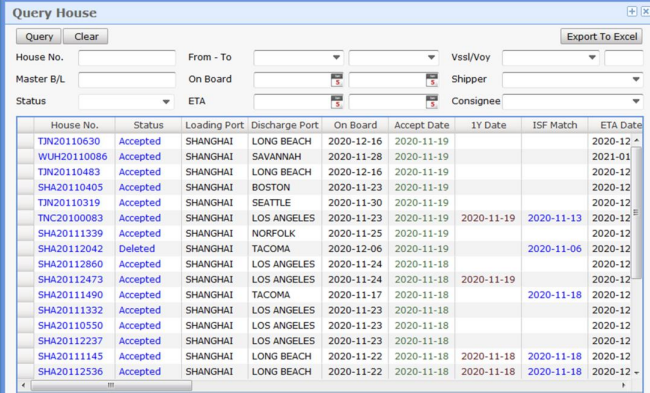
❖ 点击Query – Query House查询分单,以该界面为例直接点击Query,系统中的所有单子都将呈现。

❖ 查询分单号中包含 SHA 的所有分单, 在 House No.栏位输入 SHA, 点击 QUERY 按钮。

❖ 查询以9结尾的所有分单:在House No.栏位输入%9,点击QUERY按钮。
❖ 清空查询条件:点击Clear按钮。

查看查询结果
❖ 系统中,蓝色字体均可双击,以打开相关界面查看更多详细信息。

排序
❖ 在查询表格中,点击列标题以对所有记录进行排序。
▪ 点击House B/L No.标题栏,降序排列;再次点击则升序排列。


过滤搜索
❖ 搜索所有分单中包含20111的House。
▪ 选中20111,鼠标放在House B/L No.栏右键,弹出小框;点击Filter Selection,将显示所有符合条件的HBL。
▪ 点击Clear按钮以清空搜索条件。


❖ 搜索Loading Port为SHANGHAI的记录:
▪ 在Loading Port这一列右键,在 Filter For 中输入SHANGHAI,回车。

筛选条件和过滤搜索结合使用
❖ 用户可以录入更多筛选条件并在某些列上使用右键进行过滤搜索。
❖ 查询Loading Port为上海,并且回执状态为rejected的House信息:
▪ 在Query House窗口的Status中选择Rejected,点击Query;在Loading Port栏右键,在 Filter For 中输入录入SHANGHAI,回车。


❖ 在Query House界面右上角点击Export To Excel按钮,将当前窗口查询的记录导出到表格。

3. 发送成功后的数据修改
3.1 主单界面上的数据修改
❖ 进入Master主单界面,点击“Req Amend”按钮。
❖ 可修改主单号、箱号、封号、箱型、进口/过境货物。
❖ 修改箱封号时,请直接在原记录上编辑,避免删除后重新录入。

❖ 数据修改完成后,点击“Save”,然后点击“Submit Amend”按钮。
❖ 注意: 点击了Submit Amend按钮后,如果主单下有多个House,
系统会将每个House都向海关发送一次修改请求。

3.2 分单界面上的数据修改
❖ 进入分单界面,点击“Req Amend”按钮。

❖ 可修改发货人、收货人、件数、毛重、品名、唛头、包装单位,
以及删除多余的集装箱信息等。
❖ 完成修改后,点击“Data Check”按钮,确认数据无误后,再点击“Submit”按钮。
❖ 注意:唛头、品名、件数和毛重等信息,请在下图的大红框内修改。
❖ 注意:分单号不能修改,如果分单号报错,请先删除错误的House,然后在主单界面中添加House,重新录入发送。
❖ 若需删除多余的箱子,请直接点击右边的“X” 。
。
❖ 请点击HBL界面的“Status”按钮,查看回执信息。

3.3 删除分单
❖ 如果House已被接受,且需要删除,
请进入House界面,点击“Submit Delete”按钮。

❖ 点击“Submit Delete”按钮。
❖ 请点击HBL界面的“Status”按钮,查看回执信息。

3.4 单票转船
❖ 如需更改船名、航次、港口或时间信息,请在MBL主单界面中,点击“Change Vessel”按钮。
❖ 输入船名、航次等信息。
❖ 点击“Process”,系统将自动生成一份新单,
若数据无误,请点击“Submit New”按钮。


3.5 批量转船
❖ 如同一船名同一航次上有多个主单需要转船,请在菜单Manifest下选择“Move Vessel”。
❖ 输入Vessel Name船名、Voyage No.航次、Loading Port装货港和Unlading Port卸货港,
点击“Query”按钮。
❖ 勾选需要操作的单子,并点击“Move Vessel”按钮。

❖ 输入船名、航次等信息,点击“Process All”按钮。

❖ 系统提示“Move Vessel”成功,新的单子已发送给海关,过5分钟后查看海关回执。
❖ 点击  关闭当前界面。

3.6 拆单
❖ 单子申报接受后,如需拆单,原HBL可直接更改数据后重新发送。
❖ 新的HBL,在原MBL界面点击“New House”新增。
❖ 如果MBL No.不同,请在MBL界面重新做,先确保新HBL已完成。
❖ 在HBL界面录入Origin B/L No.:SCAC CODE + 原HBL No.,以便海关识别为拆单,从而避免晚报。

4. 回执查看
4.1 回执查看
❖ 查询House,找到所需的分单,双击蓝色“Status”。

❖ 用户亦可在House界面中,点击“Status”按钮,查看回执信息。
❖ 点击 按钮,将查询到的回执信息保存为PDF到本地或打印出来。

❖ 鼠标指向“US Customs Status Update”中的某一栏,可以查看该栏的详细回执信息。

4.2 常见回执
❖ 系统记录
✓ MI: 表示数据已经成功发到 eFreight 的服务器。只要在 Batch 界面,点击 “Submit” 按钮,成功提交数据,都会出现这个回执。
✓ AI: 表示单子已做修改发送、删除发送。
❖ 常见海关回执
✓ W2: 美国海关接受了AMS 信息。
✓ 1Y: NVOCC 和船公司发送的主单号互相匹配了。
✓ 3Z: AMS 信息已经和 ISF 信息匹配了。
✓ 2O: AMS 信息没有和 ISF匹配,没有收到 3Z。如果一个主单下有多个 house,只要一个 House 没有收到 3Z,所有的 House 都会收到 2O。
✓ 删除分单收到的回执:W2,54。
✓ 做 Amendment 收到的回执:W2,54,55。
✓ 做 Change Vessel 收到的回执:W2,54,W2。
✓ WA: 船到美国港口了。
✓ 2H/2I: 2H 海关监管,不用做任何更改,拿到 2I 海关放行就可以。
✓ 1H/1I:1H 海关人工查验,查验结束,会拿到 1I。
✓ 7H/7I:7H 海关 X-ray 查验,查验结束,会拿到 7I。
❖ 需要及时处理的回执
✓ W1:单子被拒,具体由于什么原因被拒,要看海关具体的回执信息。
✓ 2Z:NVOCC 和船公司发送的箱号没有匹配。请及时和船公司核对集装箱的箱号和数
量,如果船公司报错,我们不需要更改。如果我们报错,需要做 Amend Master。
✓ 6H/6I:6H DO NOT LOAD,不让上船的具体原因,要看海关具体的回执信息(一般还会有个海关电话)。更改后,请及时和海关电话联系,以便拿到 6I 允许上船的信息。
如果没有拿到 6I,肯定是不能上船的。回执的具体内容,要看 US Customs Status Update 中的信息,目前多为 Consignee、品名问题
❖ 常见的 W1 被拒回执
✓ W1-026: 主单号前面四码不对,即船东的 carrier code 不对。
✓ W1-033: 卸货港不对。
✓ W1-034: MBL 界面上 Last Foreign Port 不对,清除录入或者选择正确的最后一个非美
港口。
✓ W1-038: 单子已经存在。具体要结合前面的回执一起分析。
✓ W1-040: 单子不存在。具体要结合前面的回执一起分析。
✓ W1-059: 这个航次在海关系统已经到港。请在 HBL 界面重新发送即可。
✓ W1-152: 船的 IMO No.不对,请在 TABLE 菜单里更新,如果 IMO No.是正确的,在
MBL 界面点击 IMO-X 按钮,save 后重新发送。
✓ W1-299: 船东申报了错误的 bill type,联系船东更改,船东改好后,重新再来发送。
✓ W1-370: 数据中有海关不接受的非法字符。
点击此处 下载文档以供参考。